点击下方下载按钮,下载应用程序并安装;
👉点此下载程序👈
华为鸿蒙系统如何安装?
打开 手机设置-系统和更新-纯净模式-退出
有本平台账号的 直接登录;没有账号的先使用自己的邮箱注册再登录。

选择线路;然后点连接按钮。

首次连接,会有一个网络连接请求弹窗 ,一定要点 确定。

⚠️ 只能在 App Store(应用商店)里登录我们提供的账号!
切勿登录到【设置】最上面的 iCloud,否则会导致资料泄漏、设备被锁,届时我们将无法帮您挽回损失。
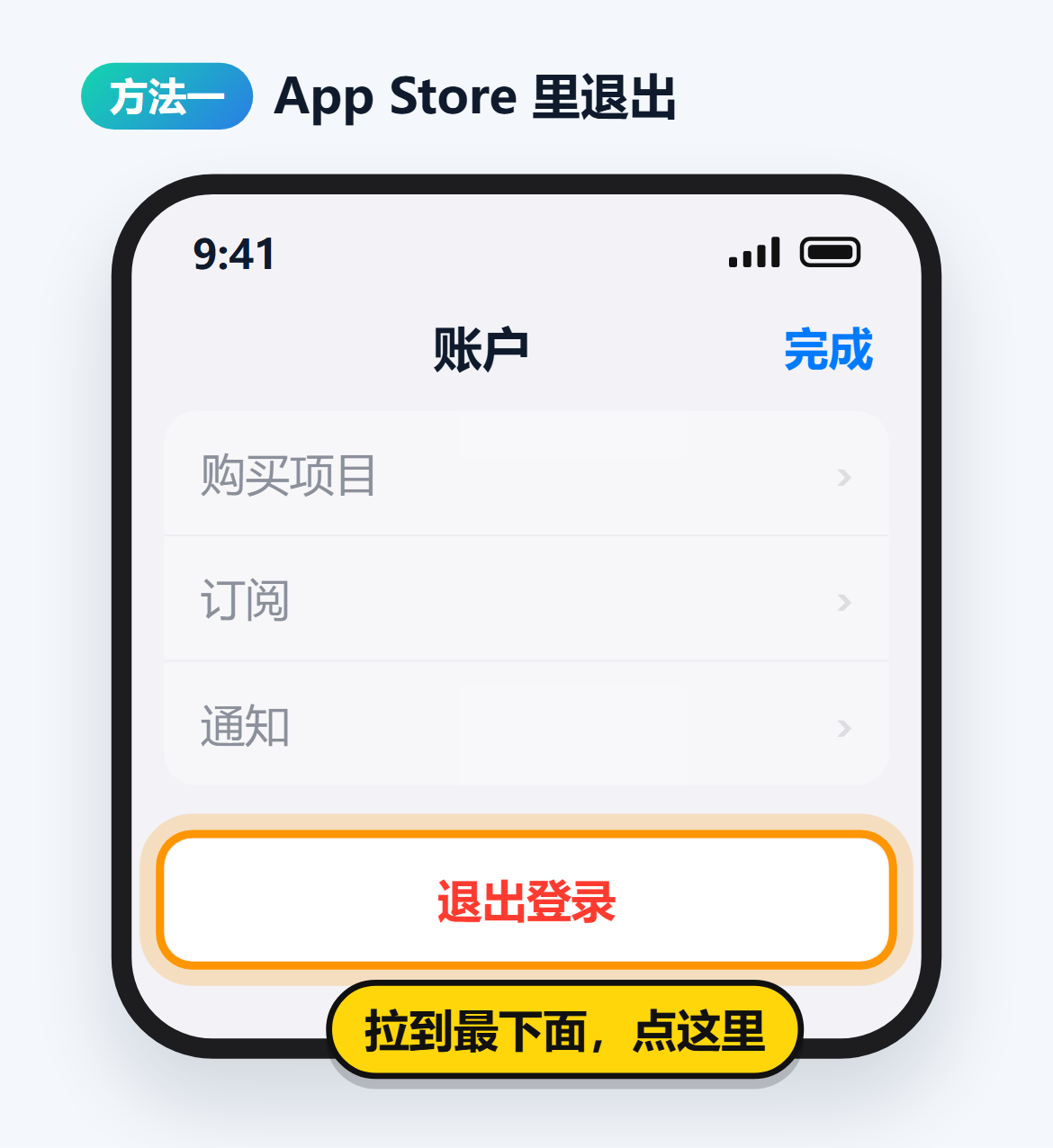
退出 App Store 里原来的账号(你自己的 ID),本来就没登录的直接看第二步。
方法一:打开App Store(应用商店)点击右上角头像 > 拉到最下面点击退出登录
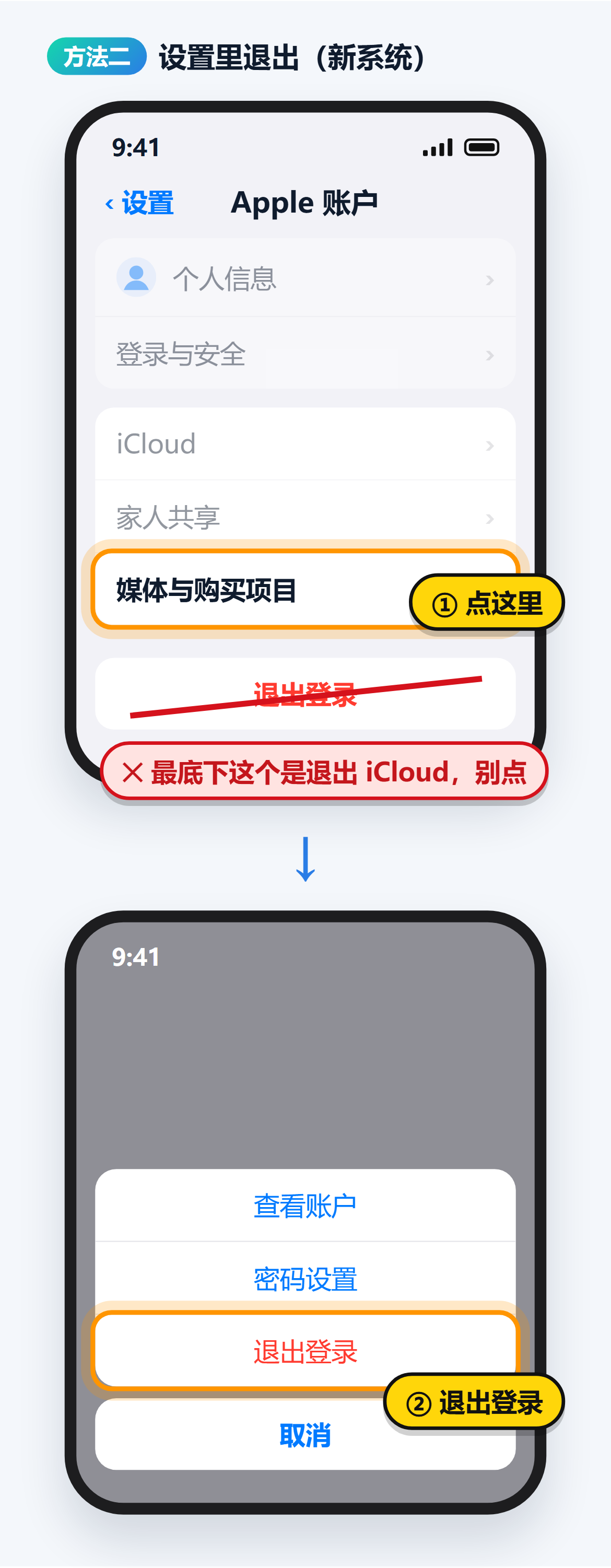
方法二(新系统在 App Store 里找不到「退出登录」时用):打开设置 > 点击最上面你的名字 > 媒体与购买项目 > 退出登录
只退出「媒体与购买项目」就行,页面最底下红色的「退出登录」是退出 iCloud,千万不要点!
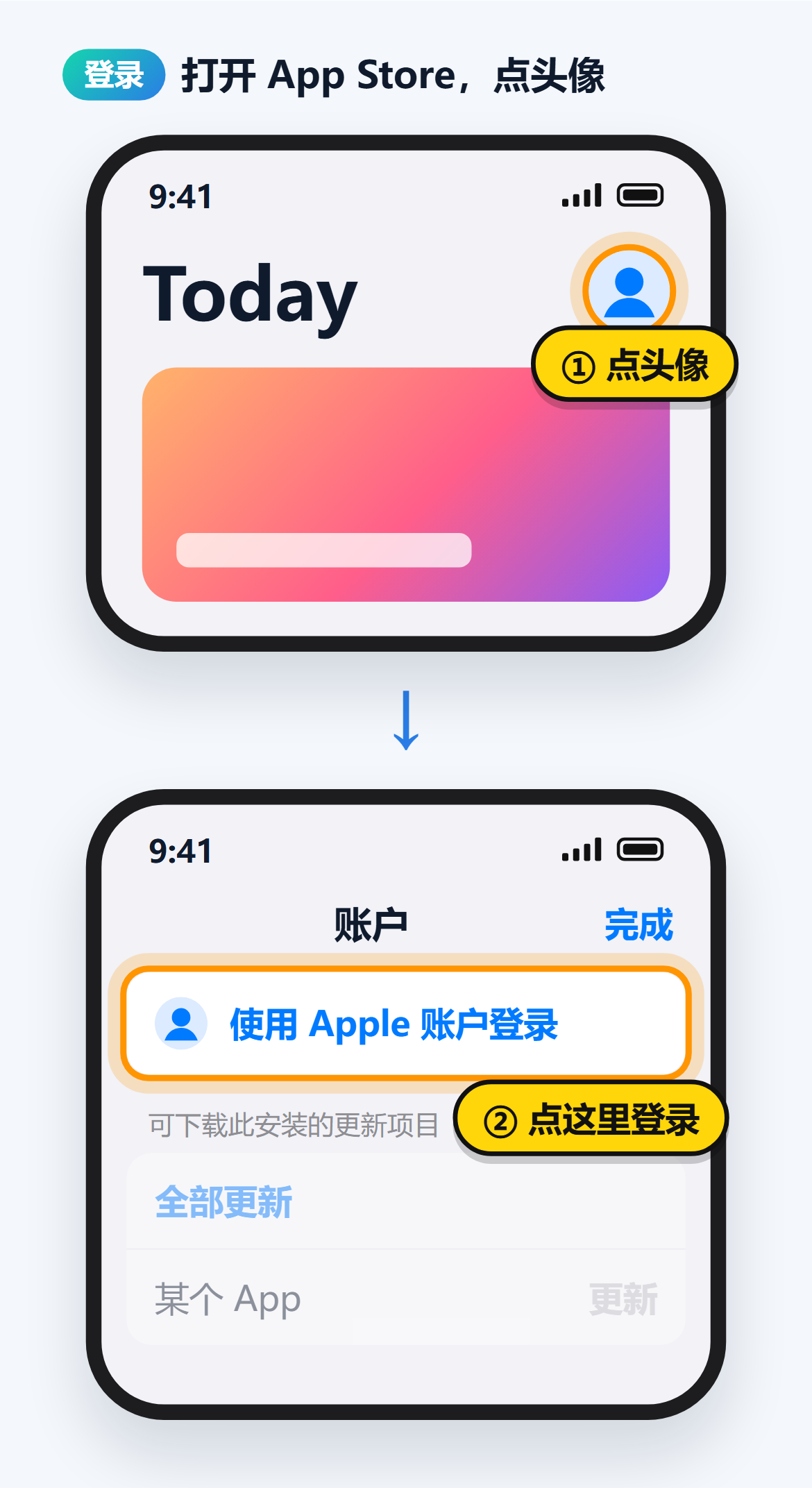
在应用商店登录我们提供的美区共享账号(就是下面框里的账号,点「复制」后粘贴),用来下载digilink。
打开App Store点击右上角头像 > 点击使用 Apple 账户登录(旧系统叫「使用 Apple ID 登录」)。
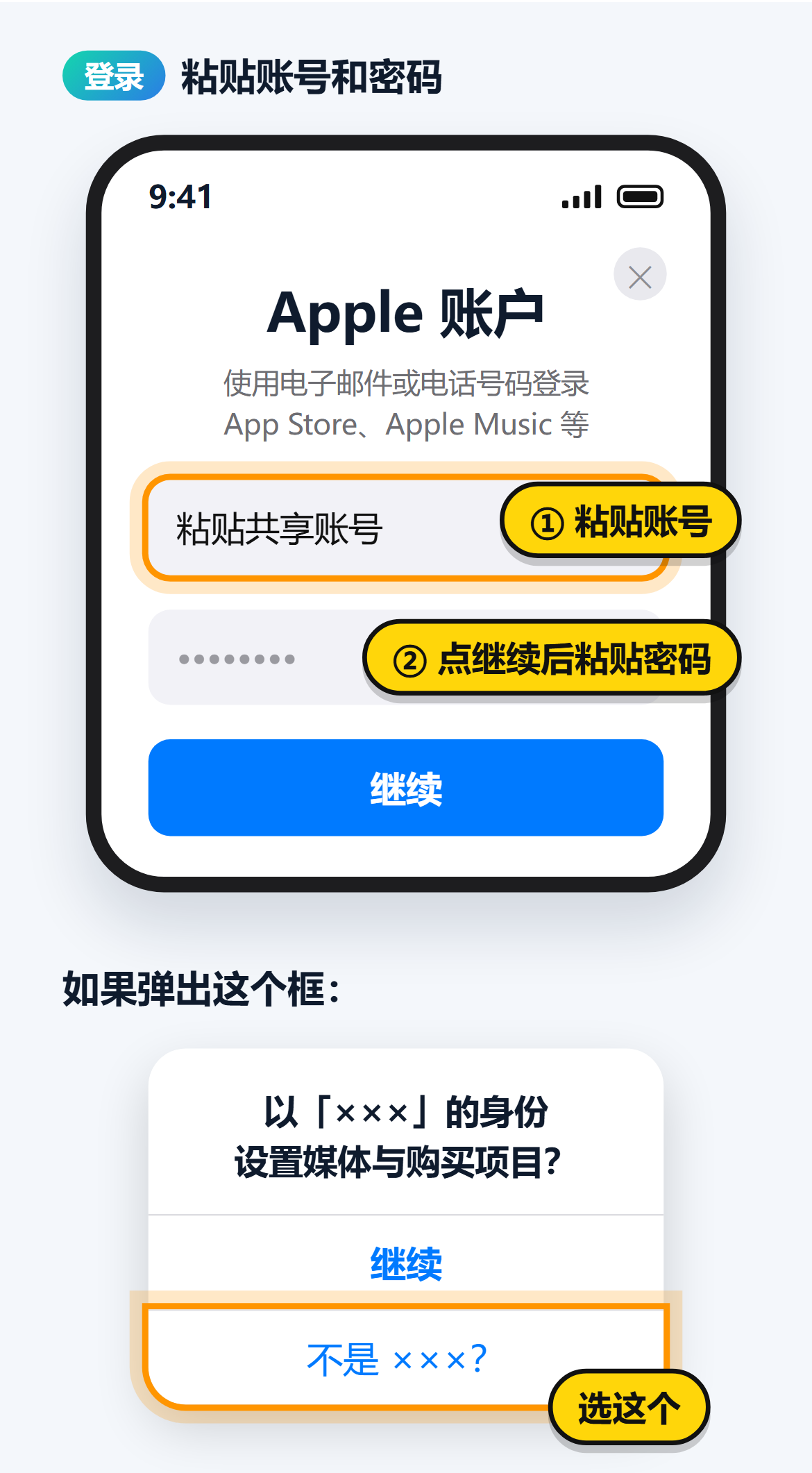
如果弹出「以 ××× 的身份设置媒体与购买项目?」,选不是 ×××?。然后粘贴账号点继续,再粘贴密码点继续(请复制粘贴,不要手打)。
如果弹出「Apple 账户安全」(双重认证),点击其他选项,然后点击不升级,请勿点击继续!
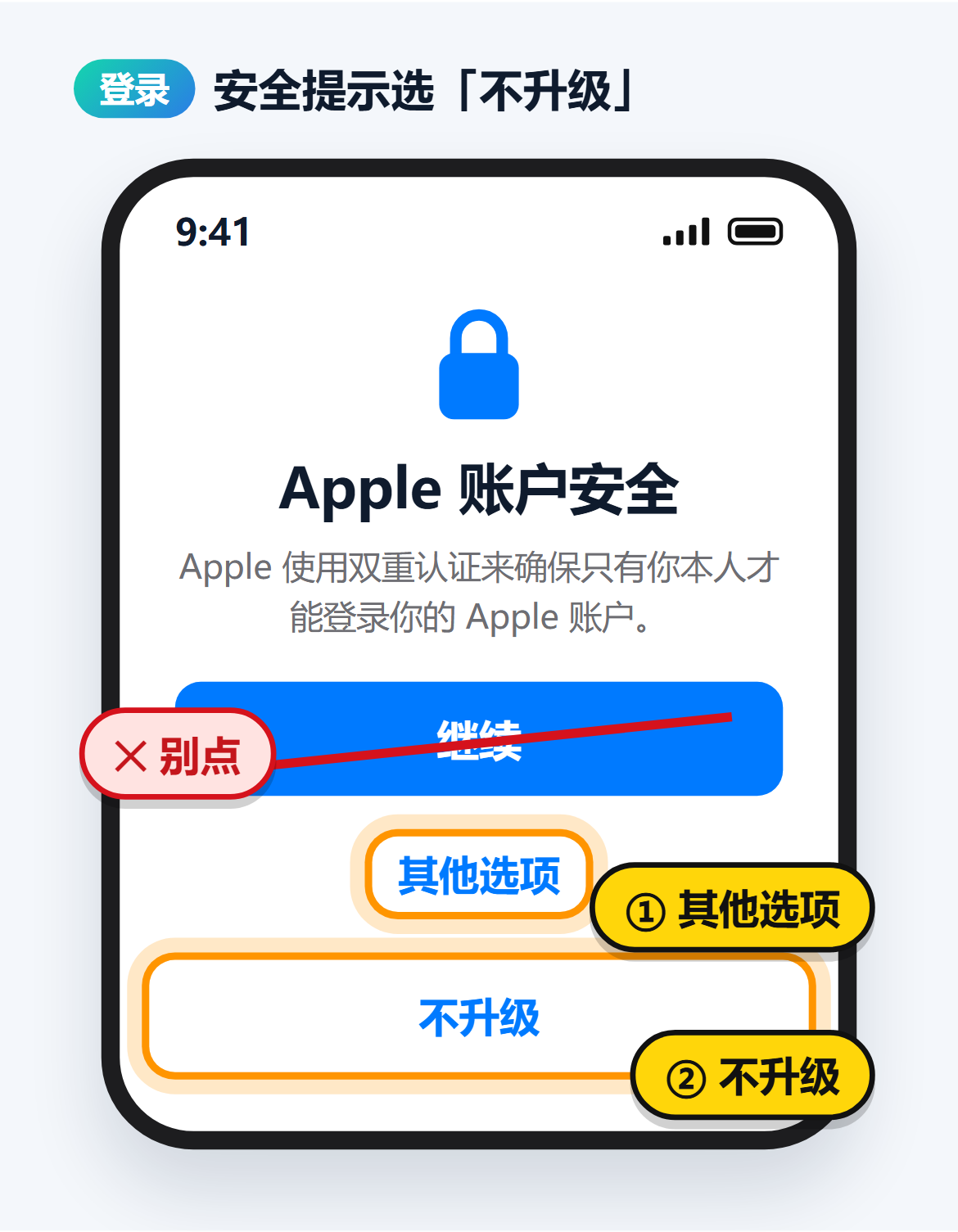
提示密码错误、账号被锁或要输验证码:等几分钟后刷新本页,复制最新的账号和密码重新登录。
(公用苹果ID不能更新应用,需要卸载重新安装,否则会提示账号禁用。)
当发现商店内容变为英文、日文或韩文内容后证明您已经切换到国外地区了(如果还是中文,可以关闭应用商店重新打开,或者换个id重新登陆);
此时您可以👉点击这里👈直接下载xsus官方VPN,或在商店中自行搜索 "digilink" 进行下载;

等待官方客户端安装完成后,;
此时您可以👉点击这里👈直接打开digilink,或者手动输入下方验证信息: XSUS 进行验证;

进入软件后,使用自己的邮箱账号 注册登录;
已有本站账号的可以直接登录。
选择节点线路,点击 连接即可使用。

首次使用则会提示需要添加 VPN 连接配置。
点击 允许后按系统提示操作,验证密码或 Touch ID,之后会自动连接,此时已完成连接。

点击右下角 账号,在个人中心可以 续费、更改套餐或者是 联系在线客服。

点击下方下载按钮,下载应用程序并安装;
👉点此下载程序👈
下载完后运行安装时,若弹出以下窗口,点击更多信息然后点击仍要运行。


有本平台账号的 直接登录;没有账号的先使用自己的邮箱注册再登录。

选择线路;然后点连接按钮。

点击下方下载按钮,下载应用程序并安装(Intel 与 Apple Silicon 芯片通用,无需区分电脑版本);
点击下方下载按钮,下载应用程序;
👉点此下载程序👈
把下载的tv客户端安装到 电视或者机顶盒上;
方法1:下载应用到u盘,把u盘插入电视或机顶盒,通过u盘安装到电视或机顶盒
方法2:下载应用到手机,通过悟空遥控器或者蚂蚁市场等应用,远程推送安装包到电视或者机顶盒安装

打开应用,登陆本平台的账号密码;然后选择线路。

选择好线路,点击遥控器的确定按钮,即可连接。
再次点击确定按钮,可断开连接。

首次连接,会有一个网络连接请求弹窗 ,一定要点 确定。
首次点击确定应用可能会闪退,重新打开应用连接即可。

使用须知:
返回顶部


